كيف تعرض صور الأشعة من قرص المستشفى في المنزل
القرص الذي حصلت عليه بعد فحص الأشعة المقطعية أو الرنين المغناطيسي يحتوي على الصور بصيغة DICOM. يمكنك الاطلاع عليها في متصفحك خلال دقيقتين — دون تثبيت العارض الموجود على القرص، ودون رفع أي شيء.
ماذا يوجد على القرص
افتح القرص في المستكشف أو Finder. سترى عادةً ملفًا باسم DICOMDIR، ومجلدًا باسم DICOM (أو IMAGES) فيه ملفات بلا امتداد، وغالبًا برنامج عرض لنظام Windows لا يعمل على Mac أو الهاتف.
DICOMDIR مجرد فهرس. أما الصور نفسها فهي الملفات داخل المجلد — أحيانًا بالمئات، ملف لكل مقطع.
1. انسخ المجلد إلى حاسوبك
انسخ القرص كاملًا، أو على الأقل مجلد DICOM، إلى سطح المكتب. القراءة من القرص بطيئة؛ أما من النسخة فتُفتح الصور فورًا.
2. أفلت المجلد على OsonKit
افتح osonkit.com واسحب المجلد إلى الصفحة. يقرأ OsonKit كل ملف في متصفحك ويرتّب الصور في فحوصات وسلاسل. الملفات التي ليست صورًا، مثل DICOMDIR، تُتخطى.
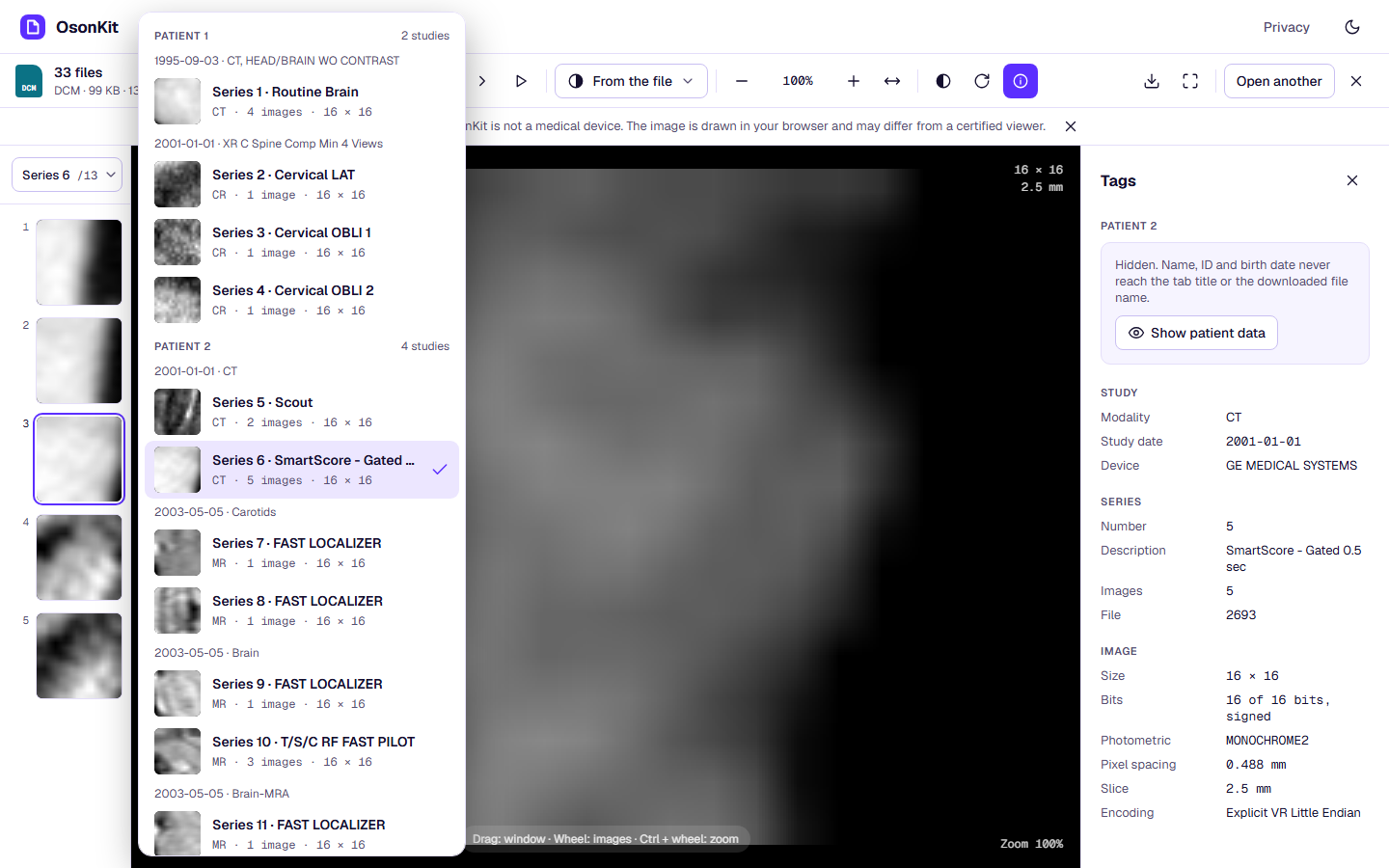
3. جد سلسلتك
يضم فحص الأشعة المقطعية أو الرنين عدة سلاسل: صورة تحديد موضع سريعة، ثم التسلسلات الفعلية. افتح قائمة السلاسل فوق المصغّرات واختر السلسلة التي فيها أكبر عدد من الصور — فهي عادةً الفحص الرئيسي. مرّر بعجلة الفأرة للتنقل بين المقاطع.
- إعدادات النافذة المسبقة تجعل العظم أو الرئة أو الأنسجة الرخوة أوضح في الأشعة المقطعية.
- اسحب على الصورة لتغيير السطوع والتباين.
- Ctrl + العجلة للتكبير؛ وShift + السحب لتحريك الصورة المكبّرة.
ما يمكنك فعله وما لا يمكنك
يمكنك تصفّح كل صورة، وتغيير النافذة، والتكبير، والتدوير، وقراءة الوسوم التقنية. لا يمكنك القياس أو الرسم على الصورة أو إنشاء عروض ثلاثية الأبعاد — فتلك من شأن محطة عمل أخصائي الأشعة.