Aufnahmen von einer Krankenhaus-CD zu Hause ansehen
Die CD, die Sie nach einem CT oder MRT bekommen haben, enthält die Bilder im DICOM-Format. Sie können sie in zwei Minuten im Browser ansehen, ohne den Viewer von der CD zu installieren und ohne etwas hochzuladen.
Was auf der CD ist
Öffnen Sie die CD im Explorer oder Finder. Meist sehen Sie eine Datei DICOMDIR, einen Ordner namens DICOM (oder IMAGES) mit Dateien ohne Endung und oft ein Viewer-Programm für Windows, das auf einem Mac oder Handy nicht läuft.
Die DICOMDIR ist nur ein Verzeichnis. Die Bilder selbst sind die Dateien im Ordner, manchmal Hunderte, eine pro Schicht.
1. Den Ordner auf den Computer kopieren
Kopieren Sie die ganze CD oder zumindest den Ordner DICOM auf den Desktop. Von einer CD zu lesen ist langsam; von einer Kopie öffnen sich die Bilder sofort.
2. Den Ordner auf OsonKit ziehen
Öffnen Sie osonkit.com und ziehen Sie den Ordner auf die Seite. OsonKit liest jede Datei im Browser und sortiert die Bilder in Studien und Serien. Dateien, die keine Bilder sind, etwa die DICOMDIR, werden übersprungen.
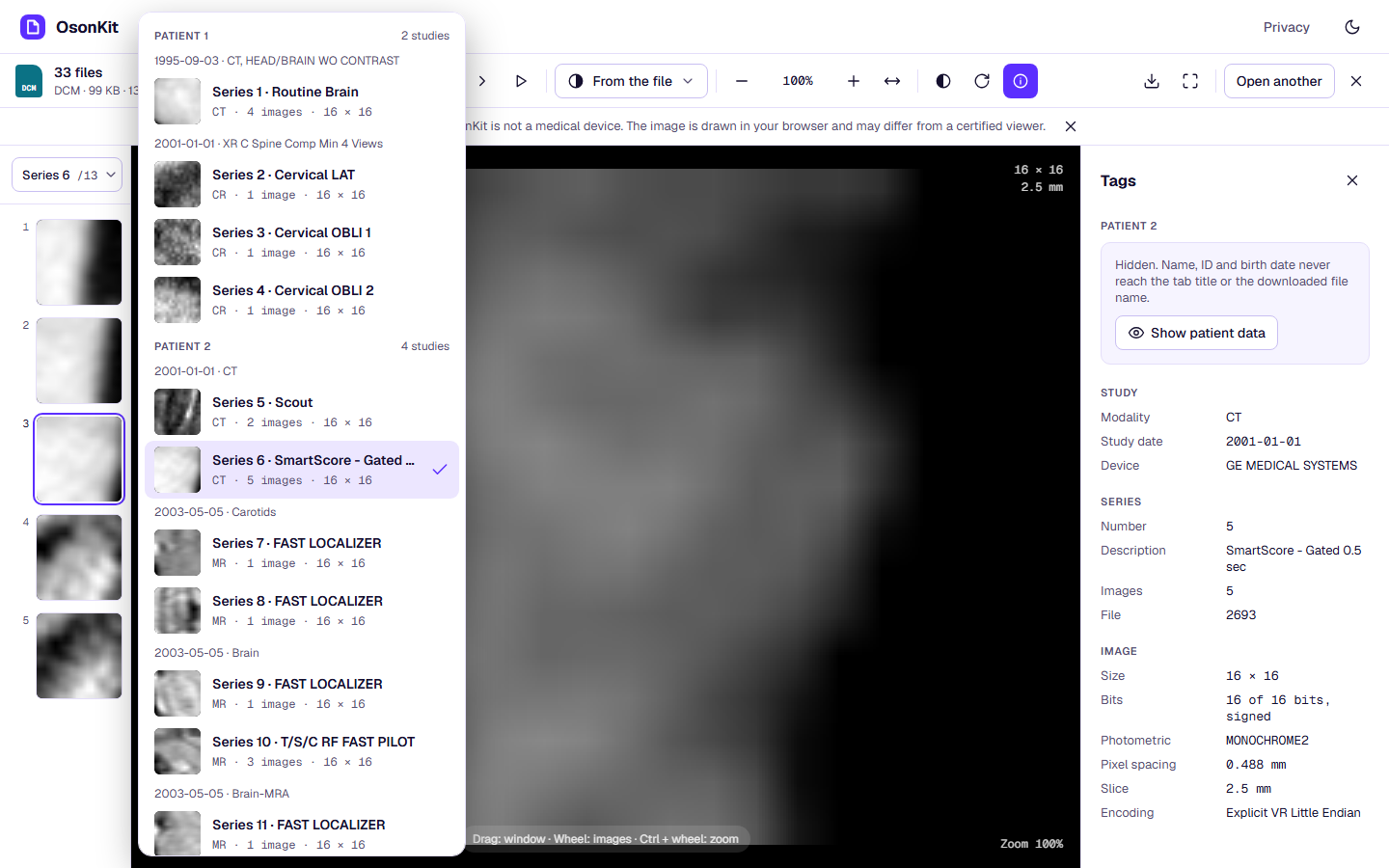
3. Ihre Serie finden
Eine CT- oder MRT-Untersuchung hat mehrere Serien: einen kurzen Übersichtsscan und dann die eigentlichen Sequenzen. Öffnen Sie die Serienliste über den Miniaturen und wählen Sie die mit den meisten Bildern; das ist meist die Hauptaufnahme. Mit dem Mausrad blättern Sie durch die Schichten.
- Fenster-Voreinstellungen machen Knochen, Lunge oder Weichteile im CT besser sichtbar.
- Über das Bild ziehen ändert Helligkeit und Kontrast.
- Strg + Mausrad zoomt; Umschalt + Ziehen verschiebt das vergrößerte Bild.
Was geht und was nicht
Sie können jedes Bild durchsehen, das Fenster ändern, zoomen, drehen und die technischen Tags lesen. Messen, auf dem Bild zeichnen oder 3D-Ansichten erstellen geht nicht: Das gehört an die Befundungsstation eines Radiologen.